
برای استفاده از گیفت کارت گوگل پلی، ابتدا مطمئن شوید کشور حساب Google Play با کشور صادرکننده کارت مطابقت دارد و شرایط منطقهای استفاده از آن را دارید. سپس وارد فروشگاه گوگل پلی شوید، از بخش Payments & subscriptions گزینه Redeem code را انتخاب کنید و کد گیفت کارت را وارد کنید. پس از تأیید، اعتبار کارت به موجودی Google Play Balance اضافه میشود.
در این راهنما، مراحل فعالسازی گیفت کارت در گوشی اندرویدی و کامپیوتر، روش استفاده از اعتبار برای خریدهای درونبرنامهای و راهکارهای رفع خطاهای رایج را بررسی میکنیم.
قبل از فعالسازی گیفت کارت گوگل پلی چه نکاتی را بررسی کنیم؟
پیش از وارد کردن کد، باید کشور حساب، اعتبار کارت و وضعیت پروفایل پرداخت را بررسی کنید. این موارد بهخصوص برای کاربرانی اهمیت دارند که گیفت کارت را از کشوری متفاوت با محل اقامت خود تهیه کردهاند.
۱. مطابقت کشور حساب با ریجن گیفت کارت
گیفت کارتهای Google Play دارای محدودیت منطقهای هستند و فقط در کشور و ارز مجاز خود قابل بازخرید و استفادهاند. برای مثال، گیفت کارت دلاری آمریکا برای استفاده در منطقه آمریکا صادر شده و نمیتوان آن را صرفاً با تغییر زبان گوشی روی حسابی با کشور متفاوت فعال کرد.
گوگل علاوه بر کشور حساب و ارز پروفایل پرداخت، حضور فیزیکی کاربر در کشور محل خرید کارت را نیز از شرایط بازخرید اعلام کرده است.
برای بررسی کشور حساب، مراحل زیر را انجام دهید:
اپلیکیشن Google Play Store را باز کنید.
روی تصویر پروفایل خود بزنید.
گزینه Settings را انتخاب کنید.
وارد General و سپس Account and device preferences شوید.
بخش Country and profiles را در صورت نمایش بررسی کنید.
همچنین میتوانید از طریق Google Payments کشور پروفایل پرداخت خود را مشاهده کنید.
اگر کشور حساب با گیفت کارت مطابقت ندارد، پیش از هر اقدامی شرایط رسمی تغییر کشور Google Play را بررسی کنید. تغییر کشور حساب محدودیتهایی دارد و همیشه بلافاصله امکانپذیر نیست.
برای آشنایی بیشتر با این تنظیمات، میتوانید راهنمای «آموزش تغییر ریجن گوگل پلی» را مطالعه کنید.
۲. بررسی اتصال اینترنت و موقعیت جغرافیایی
هنگام ردیم کردن گیفت کارت، اتصال اینترنت باید پایدار باشد. قطع شدن ارتباط در زمان ارسال کد یا تأیید حساب ممکن است فرایند فعالسازی را مختل کند.
نکته مهم این است که VPN روش رسمی تغییر کشور گوگل پلی محسوب نمیشود. حتی اگر آدرس IP با کشور گیفت کارت مطابقت داشته باشد، ممکن است گوگل به دلیل مغایرت اطلاعات حساب یا موقعیت واقعی کاربر، درخواست را رد کند.
اگر با خطای منطقهای روبهرو شدید، ابتدا کشور ثبتشده در حساب، ارز کارت و شرایط استفاده در محل حضور خود را بررسی کنید. تغییر پیدرپی سرور یا خاموش کردن GPS تضمینی برای برطرف شدن محدودیت نیست.
۳. بررسی کد و اعتبار گیفت کارت
کد گیفت کارتهای گوگل پلی معمولاً ترکیبی ۱۶ کاراکتری از حروف و اعداد است؛ البته بعضی کدهای دیجیتال ممکن است طول متفاوتی داشته باشند.
پیش از فعالسازی به موارد زیر توجه کنید:
کد را از فروشنده معتبر دریافت کرده باشید.
حروف و اعداد روی کارت خوانا باشند.
کارت قبلاً روی حساب دیگری استفاده نشده باشد.
ارز کارت با کشور و ارز حساب سازگار باشد.
در صورت خرید کارت فیزیکی، فعالسازی اولیه آن توسط فروشنده انجام شده باشد.
رسید خرید را نگه دارید؛ زیرا در صورت بروز خطا ممکن است برای پیگیری به آن نیاز داشته باشید.
۴. پاک کردن کش گوگل پلی در صورت بروز خطای برنامه
اگر Google Play Store درست اجرا نمیشود یا هنگام باز کردن بخش پرداخت با مشکل مواجه هستید، پاک کردن کش برنامه میتواند بعضی خطاهای موقت را برطرف کند.
برای انجام این کار:
وارد Settings گوشی شوید.
بخش Apps را باز کنید.
برنامه Google Play Store را پیدا کنید.
وارد Storage یا Storage & cache شوید.
گزینه Clear cache را انتخاب کنید.
اگر مشکل برنامه همچنان ادامه داشت، میتوانید با توجه به مدل گوشی و پس از بررسی پیامهای هشدار، گزینه پاک کردن دادههای برنامه را نیز بررسی کنید.
توجه: پاک کردن کش یا دیتای گوگل پلی، کشور حساب را تغییر نمیدهد و محدودیتهای منطقهای گیفت کارت را برطرف نمیکند.
آموزش فعالسازی گیفت کارت گوگل پلی در گوشی اندروید
برای شارژ حساب گوگل پلی با گیفت کارت، میتوانید مستقیماً از اپلیکیشن Google Play Store استفاده کنید. این روش به نصب برنامه جداگانه نیاز ندارد و اعتبار روی همان حسابی ثبت میشود که هنگام تأیید انتخاب میکنید.
مرحله اول: ورود به Google Play Store
اپلیکیشن Google Play Store را باز کنید و مطمئن شوید با حساب گوگل موردنظر وارد شدهاید.
اگر چند حساب جیمیل روی گوشی دارید، روی تصویر پروفایل بزنید و حسابی را انتخاب کنید که میخواهید اعتبار گیفت کارت به آن اضافه شود.
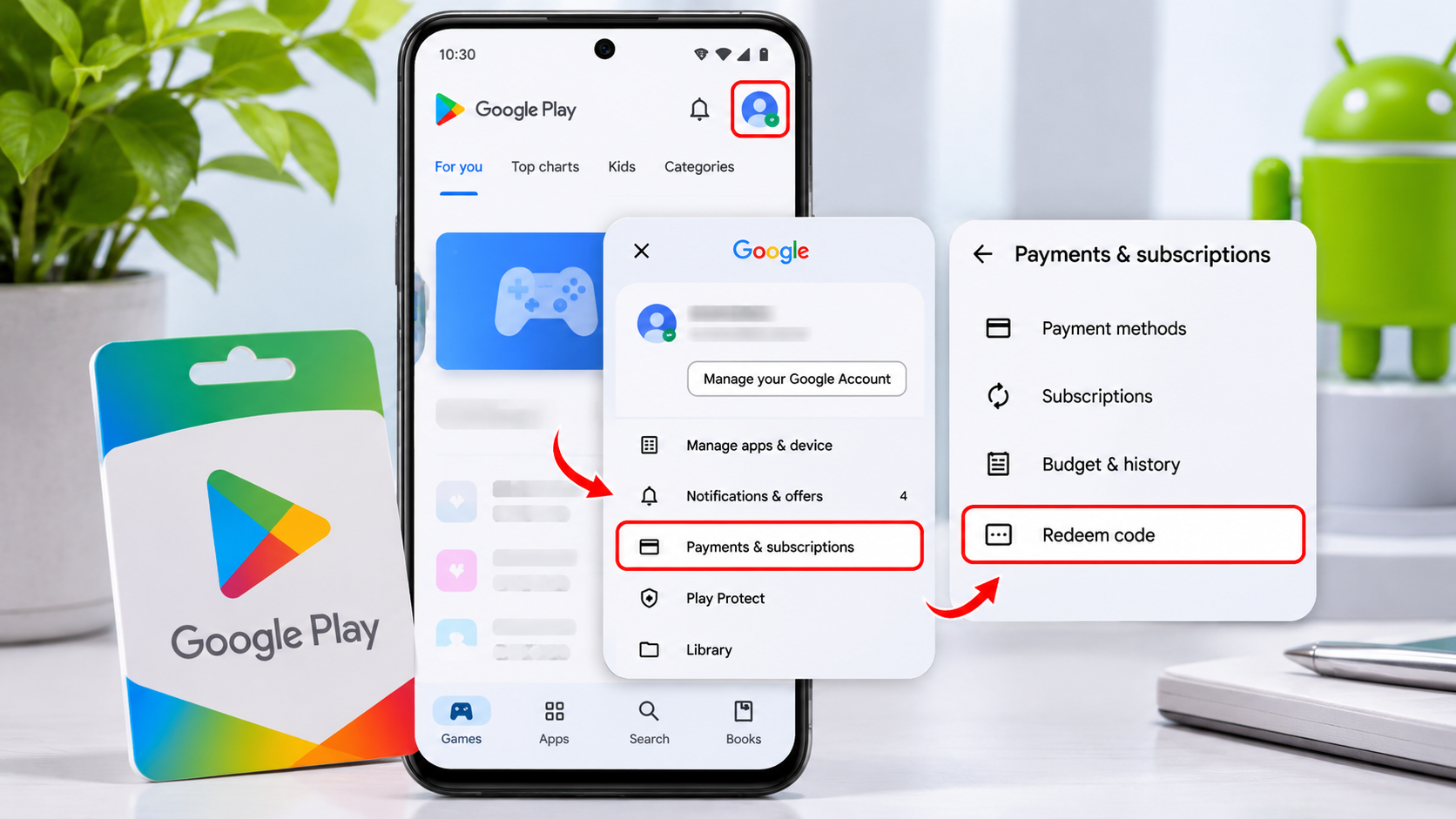
مرحله دوم: پیدا کردن گزینه Redeem code
پس از ورود به حساب، روی تصویر پروفایل در بالای صفحه بزنید.
از منوی بازشده، گزینه Payments & subscriptions را انتخاب کنید و سپس وارد بخش Redeem code شوید.
این بخش برای ثبت کد گیفت کارت و افزودن اعتبار به حساب کاربرد دارد.
مرحله سوم: وارد کردن کد گیفت کارت
کد درجشده روی کارت یا کد دیجیتالی دریافتی از فروشنده را در کادر مربوط وارد کنید.
هنگام تایپ، به حروف و اعداد مشابه مانند O و 0 یا I و 1 توجه کنید. کد را بدون فاصله و خط تیره وارد کنید، مگر اینکه رابط کاربری بهصورت خودکار آن را قالببندی کند.
پس از وارد کردن کد، روی Redeem بزنید.
در بعضی نسخههای برنامه، امکان اسکن کارت فیزیکی نیز وجود دارد.
مرحله چهارم: تأیید حساب و دریافت اعتبار
پس از بررسی کد، گوگل حسابی را که قرار است اعتبار به آن اضافه شود نمایش میدهد.
آدرس ایمیل و اطلاعات نمایشدادهشده را بررسی کنید و در صورت صحیح بودن، گزینه Confirm را انتخاب کنید.
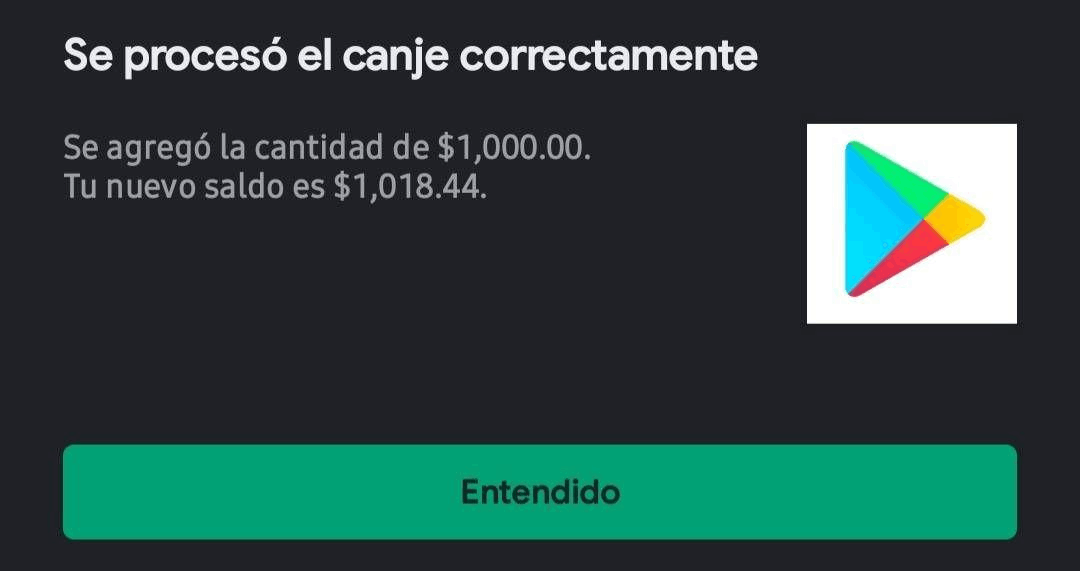
اگر فرایند موفق باشد، مبلغ گیفت کارت به موجودی Google Play Balance اضافه میشود.
نحوه ردیم کردن گیفت کارت گوگل پلی با کامپیوتر
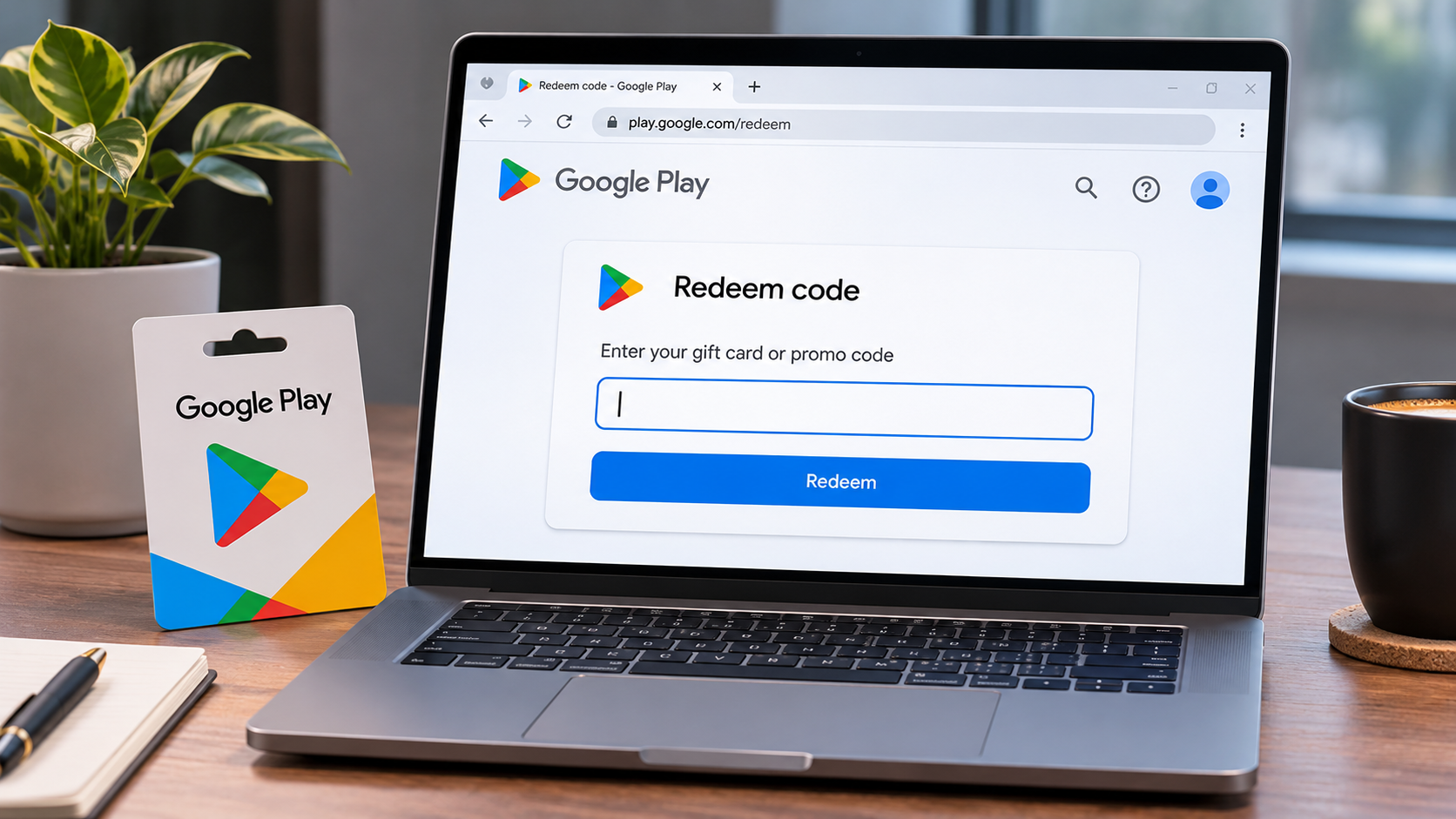
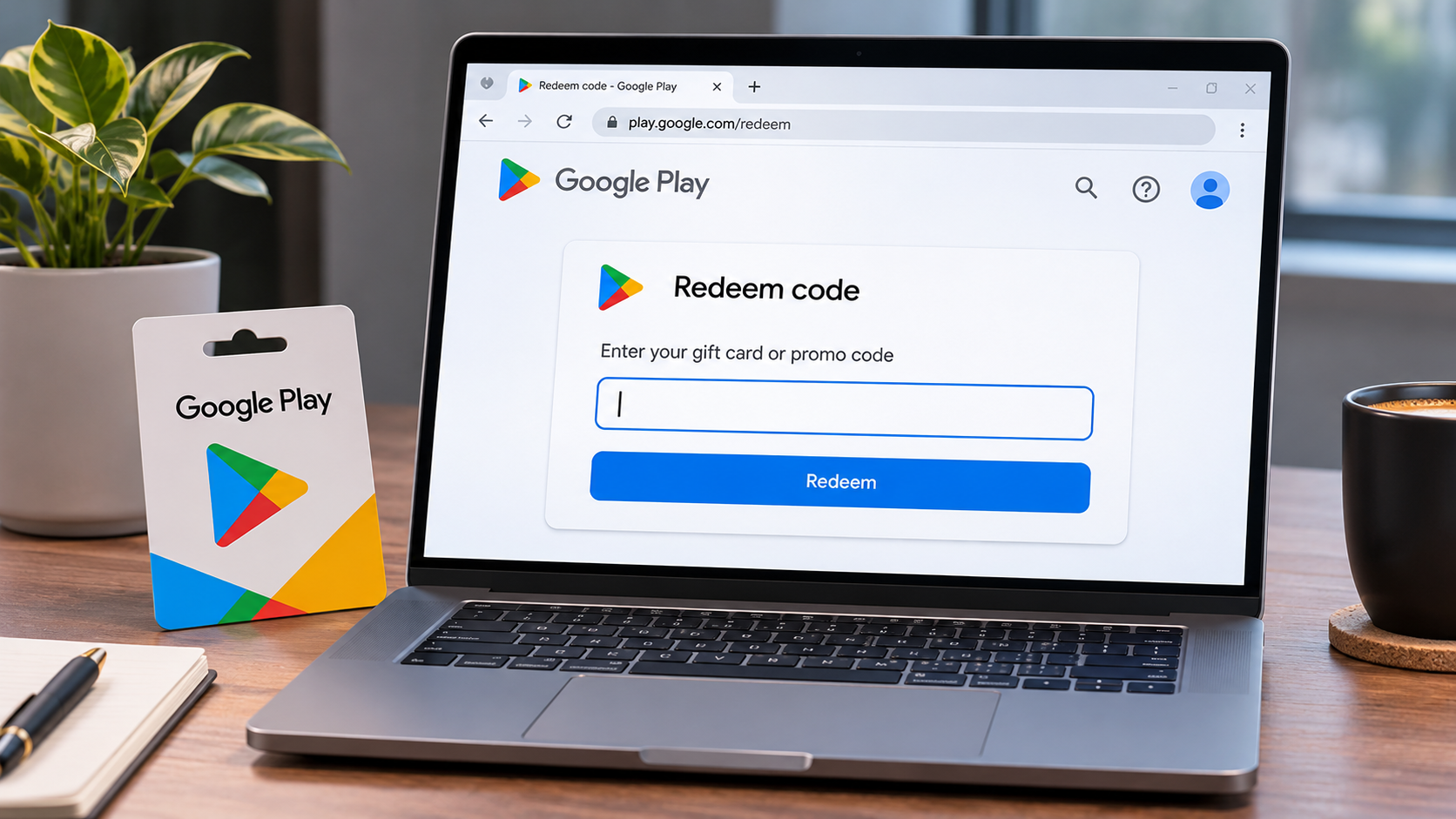
برای استفاده از گیفت کارت گوگل پلی نیازی نیست حتماً گوشی اندرویدی داشته باشید. گوگل امکان وارد کردن کد را از طریق مرورگر کامپیوتر نیز فراهم کرده است.
مرحله اول: ورود به سایت رسمی فعالسازی
مرورگر کامپیوتر را باز کنید و به آدرس زیر بروید:
اگر وارد حساب گوگل نشدهاید، با همان حسابی وارد شوید که میخواهید اعتبار روی آن ثبت شود.
استفاده از مرورگر ناشناس یا Incognito ضروری نیست. مهم این است که حساب مقصد را درست انتخاب کنید.
مرحله دوم: ثبت کد گیفت کارت
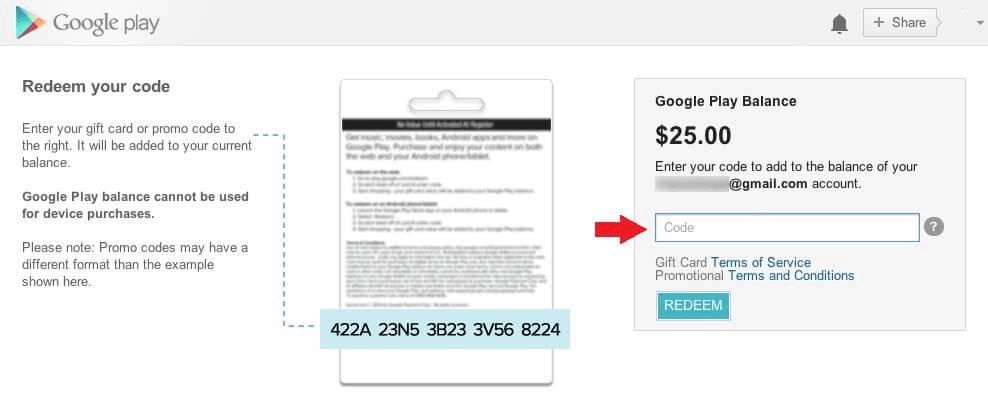
کد گیفت کارت را در کادر مشخصشده وارد کنید و روی Redeem کلیک کنید.
اگر کد قابل پذیرش باشد، صفحه تأیید حساب نمایش داده میشود. پیش از ادامه، مطمئن شوید اعتبار به جیمیل موردنظر اضافه خواهد شد.
مرحله سوم: تأیید و بررسی موجودی
روی Confirm کلیک کنید تا درخواست بازخرید تکمیل شود.
در صورت موفقیت، اعتبار به حساب اضافه میشود. اگر پیام خطا دریافت کردید، متن دقیق آن را بررسی کنید و از وارد کردن مکرر کد بدون شناسایی علت مشکل خودداری کنید.
آیا برای فعالسازی گیفت کارت گوگل پلی به آدرس و کد پستی آمریکا نیاز داریم؟
برای وارد کردن کد گیفت کارت در بخش Redeem، معمولاً نیازی به ثبت دستی آدرس و کد پستی وجود ندارد. بااینحال، گوگل ممکن است هنگام ایجاد پروفایل پرداخت، تغییر کشور حساب یا انجام بعضی تراکنشها، اطلاعات پرداخت و آدرس معتبر درخواست کند.
اگر گیفت کارت آمریکا تهیه کردهاید، باید توجه داشته باشید که انتخاب یک ZIP Code آمریکایی بهتنهایی باعث تبدیل حساب به حساب آمریکایی نمیشود.
اطلاعات آدرس و کشور پروفایل پرداخت باید با شرایط واقعی حساب و الزامات گوگل سازگار باشند. وارد کردن آدرس ساختگی یا اطلاعات ناسازگار ممکن است باعث رد تراکنش یا بررسی بیشتر حساب شود.
آیا کد پستی ایالتهای بدون مالیات آمریکا هزینه خرید را کاهش میدهد؟
برخی ایالتهای آمریکا مالیات فروش ایالتی ندارند، اما این موضوع به معنای معافیت قطعی تمام خریدهای دیجیتال از مالیات نیست.
میزان مالیات میتواند به محل واقعی خرید، نوع محصول دیجیتال و مقررات مالیاتی مربوط بستگی داشته باشد.
به همین دلیل، نباید صرفاً برای کاهش مالیات از کد پستی نامعتبر استفاده کنید. مبلغ نهایی و مالیات قابل پرداخت را در مرحله تسویهحساب بررسی کنید.
اگر قصد ایجاد حساب با منطقه آمریکا را دارید، پیش از شروع، راهنمای «آموزش ساخت اکانت گوگل آمریکا» و شرایط رسمی گوگل را مطالعه کنید.
چگونه موجودی گیفت کارت گوگل پلی را خرج کنیم؟
بعد از فعالسازی موفق، مبلغ گیفت کارت به Google Play Balance اضافه میشود. از این موجودی میتوانید برای خرید محتوای دیجیتال واجد شرایط و پرداختهای پشتیبانیشده استفاده کنید.
خرید برنامه، بازی و محتوای دیجیتال
برای خرید یک برنامه یا بازی پولی:
وارد Google Play Store شوید.
برنامه یا بازی موردنظر را انتخاب کنید.
روی گزینه خرید یا قیمت محصول بزنید.
در قسمت روش پرداخت، Google Play Balance را در صورت نمایش انتخاب کنید.
مبلغ و حساب مقصد را بررسی کنید و خرید را تأیید کنید.
موجودی گوگل پلی برای همه محصولات و سرویسها قابل استفاده نیست. امکان پرداخت به کشور حساب، نوع محتوا و قوانین مربوط بستگی دارد.
همچنین نمیتوانید از این اعتبار برای شارژ Google Pay یا خرید سختافزار از فروشگاه گوگل استفاده کنید.
خریدهای درونبرنامهای با اعتبار گوگل پلی
یکی از کاربردهای گیفت کارت، پرداخت هزینه خریدهای درونبرنامهای است.
برای مثال، در بازیهایی مانند Call of Duty: Mobile، Free Fire و Clash of Clans ممکن است بتوانید بستههای سیپی، جم یا سایر آیتمهای دیجیتال را با موجودی گوگل پلی خریداری کنید؛ البته فقط زمانی که پرداخت از طریق Google Play انجام شود و این روش برای حساب و محصول موردنظر پشتیبانی شود.
مراحل کلی خرید عبارتاند از:
بازی را روی گوشی اندرویدی اجرا کنید.
مطمئن شوید حساب گوگل مرتبط با پرداخت، همان حساب دارای اعتبار است.
از فروشگاه داخل بازی، بسته موردنظر را انتخاب کنید.
در صفحه پرداخت Google Play، روش پرداخت را بررسی کنید.
اگر Google Play Balance قابل انتخاب بود، خرید را با موجودی حساب تکمیل کنید.
اگر موجودی شما کمتر از مبلغ خرید باشد، در بعضی کشورها و برای بعضی تراکنشها امکان ترکیب موجودی با روش پرداخت دیگری وجود دارد.
برای آشنایی بیشتر با این فرایند میتوانید راهنمای «نحوه خرید درونبرنامهای بازیهای اندروید» را بخوانید.
آیا میتوان با گیفت کارت گوگل پلی اشتراک خرید؟
بعضی اشتراکها و خدمات دیجیتال از Google Play Balance پشتیبانی میکنند، اما این امکان برای همه سرویسها و کشورها یکسان نیست.
برای خرید اشتراکهایی مانند Google One یا سرویسهای دیگر، ابتدا روشهای پرداخت قابل قبول را در صفحه همان اشتراک بررسی کنید.
نمایش موجودی گوگل پلی در حساب به این معنی نیست که همه اشتراکها الزاماً با آن قابل پرداخت هستند.
بررسی و رفع خطاهای رایج گیفت کارت گوگل پلی
ممکن است با وجود وارد کردن صحیح کد، فرایند فعالسازی انجام نشود. هر پیام خطا علت متفاوتی دارد و بهتر است پیش از تغییر تنظیمات حساب، متن دقیق آن را بررسی کنید.
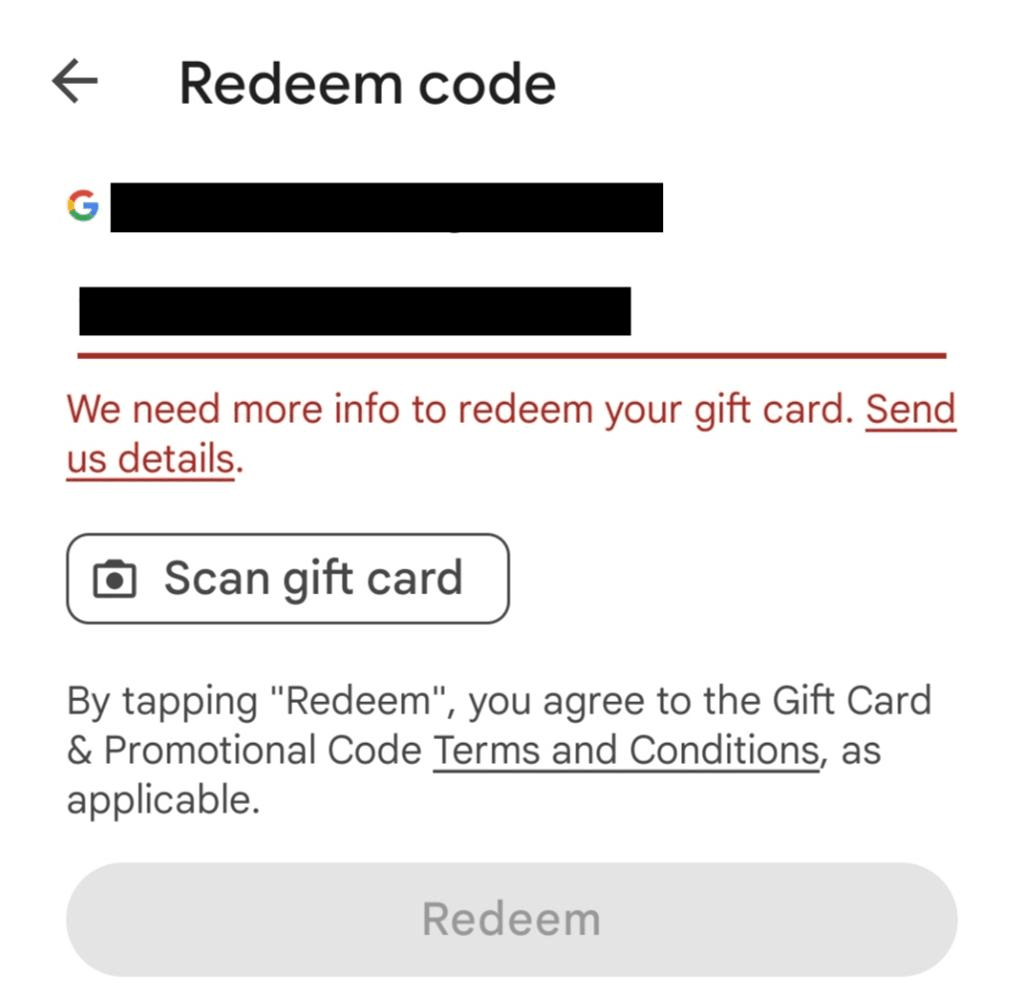
خطای We need more information to redeem your gift card
این پیام زمانی نمایش داده میشود که گوگل برای بررسی درخواست بازخرید به اطلاعات بیشتری نیاز داشته باشد.
دریافت این خطا لزوماً به معنای باطل شدن یا استفادهشدن کد نیست.
برای پیگیری:
متن کامل پیام خطا را بررسی کنید.
از طریق مسیر رسمی پشتیبانی گوگل، فرم مربوط به بررسی گیفت کارت را باز کنید.
اطلاعات درخواستی را با دقت وارد کنید.
در صورت درخواست، تصویر کارت و رسید معتبر خرید را ارسال کنید.
نتیجه بررسی را از مسیر اعلامشده توسط پشتیبانی پیگیری کنید.
ممکن است گوگل برای بررسی کارت فیزیکی به شماره سریال یا مدارک خرید نیاز داشته باشد. فقط مدارکی را ارسال کنید که در فرم رسمی درخواست شدهاند.
برای مشاهده روش رسمی پیگیری، به راهنمای رفع مشکلات گیفت کارت گوگل پلی مراجعه کنید.
خطای عدم تطابق کشور یا PRS-PGC-01
اگر پیامی با مضمون «Couldn't redeem this code» و محدودیت کشور دریافت کردید، احتمال دارد کشور حساب، ارز کارت یا موقعیت جغرافیایی شما با شرایط بازخرید سازگار نباشد.
برای بررسی مشکل:
کشور صادرکننده و ارز گیفت کارت را مشخص کنید.
کشور تنظیمشده در Google Play را بررسی کنید.
اطلاعات پروفایل پرداخت را با شرایط کارت مقایسه کنید.
مطمئن شوید شرایط حضور در کشور محل خرید کارت را دارید.
در صورت تداوم مشکل با وجود رعایت شرایط، از پشتیبانی رسمی گوگل کمک بگیرید.
کد PRS-PGC-01 ممکن است در بعضی شرایط همراه خطاهای مربوط به منطقه نمایش داده شود. بااینحال، برای تشخیص دقیق مشکل باید متن کامل پیام را ملاک قرار دهید، نه فقط کد خطا.
نکته: تغییر IP، خاموش کردن GPS یا پاک کردن کش برنامه، جایگزین رعایت شرایط منطقهای گوگل نیست.
خطای The code you entered has already been redeemed
این پیام نشان میدهد کد گیفت کارت قبلاً بازخرید شده است و نمیتوان دوباره از همان کد استفاده کرد.
اگر فکر میکنید کد قبلاً روی حساب خودتان فعال شده، موجودی حساب و حسابهای گوگل دیگری را که استفاده میکنید بررسی کنید.
درصورتیکه اعتبار را پیدا نکردید:
مطمئن شوید با حساب صحیح وارد شدهاید.
بررسی کنید آیا شخص دیگری به کد دسترسی داشته است.
رسید خرید و اطلاعات کارت را آماده کنید.
برای پیگیری با فروشنده یا پشتیبانی رسمی گوگل تماس بگیرید.
گوگل به دلایل امنیتی، اطلاعات حسابی را که کد روی آن بازخرید شده در اختیار اشخاص دیگر قرار نمیدهد.
خطای نامعتبر بودن کد گیفت کارت
اگر پیامهایی مانند «There is a problem with that code» یا «That code didn't work» دریافت کردید، ابتدا احتمال اشتباه در وارد کردن کد را بررسی کنید.
کد را بدون فاصله و خط تیره تایپ کنید و مطمئن شوید حروف و اعداد مشابه را اشتباه وارد نکردهاید.
اگر کارت فیزیکی دارید، میتوانید از قابلیت اسکن کارت در اپلیکیشن گوگل پلی استفاده کنید.
در صورت ادامه خطا، احتمال دارد کارت هنگام فروش فعال نشده باشد یا مشکل دیگری در اعتبار کد وجود داشته باشد. در این شرایط، وضعیت فعالسازی کارت را از فروشنده پیگیری کنید.
خطای محدودیت موجودی Google Play Balance
گوگل برای موجودی و بازخرید گیفت کارت در بعضی کشورها محدودیتهایی تعیین کرده است.
اگر با پیام رسیدن به سقف بازخرید روبهرو شدید، ممکن است مبلغ کارت باعث عبور موجودی حساب از حد مجاز شود.
طبق راهنمای گوگل، در این وضعیت میتوانید مقداری از موجودی را مصرف کنید و پس از ۲۴ ساعت دوباره برای بازخرید کد اقدام کنید.
این راهکار مربوط به محدودیت موجودی است و برای خطاهای منطقهای کاربرد ندارد.
چگونه موجودی حساب گوگل پلی را بررسی کنیم؟
برای اطمینان از اضافه شدن اعتبار، میتوانید موجودی حساب را مستقیماً در Google Play Store مشاهده کنید.
مراحل بررسی موجودی:
برنامه Google Play Store را باز کنید.
روی تصویر پروفایل بزنید.
وارد Payments & subscriptions شوید.
گزینه Payment methods را انتخاب کنید.
مقدار Google Play Balance را مشاهده کنید.
اگر مبلغ گیفت کارت را نمیبینید، ابتدا حساب فعال را بررسی کنید. ممکن است اعتبار روی حساب گوگل دیگری ثبت شده باشد.
در صورت بازخرید موفق اما نمایش ندادن موجودی، از پشتیبانی رسمی گوگل برای پیگیری استفاده کنید.
چگونه از مشکلات گیفت کارت در خریدهای بعدی جلوگیری کنیم؟
بخش مهمی از مشکلات گیفت کارت به انتخاب کارت نامناسب، نگهداری نکردن مدارک یا اشتباه در حساب مقصد مربوط است.
برای کاهش احتمال بروز مشکل:
کارت را متناسب با کشور حساب تهیه کنید: پیش از خرید، کشور و ارز کارت را بررسی کنید و محدودیت حضور در کشور محل خرید را در نظر بگیرید.
رسید خرید را نگه دارید: در صورت نیاز به بررسی کد، ممکن است فروشنده یا گوگل مدارک خرید درخواست کند.
کد را محرمانه نگه دارید: تصویر واضح کد یا متن کامل آن را در گروهها و صفحات عمومی منتشر نکنید.
حساب مقصد را بررسی کنید: پیش از تأیید نهایی، مطمئن شوید اعتبار روی جیمیل صحیح اضافه میشود.
در صورت خطا، علت را شناسایی کنید: تلاشهای مکرر بدون بررسی پیام خطا یا تغییر پیدرپی تنظیمات، راهکار مطمئنی برای حل مشکل نیست.
همچنین توجه کنید که اعتبار بازخریدشده معمولاً قابل انتقال به حساب دیگر نیست و امکان بازپرداخت آن به قوانین کشور و شرایط مربوط بستگی دارد.
نتیجهگیری
برای فعالسازی گیفت کارت گوگل پلی، مهمترین مرحله پیش از وارد کردن کد، بررسی سازگاری کشور کارت، ارز و شرایط منطقهای حساب است. پس از آن میتوانید با ورود به Google Play Store یا سایت رسمی بازخرید، کد را ثبت کنید و موجودی حساب را افزایش دهید.
اگر هنگام استفاده از گیفت کارت با خطا مواجه شدید، ابتدا پیام نمایشدادهشده را بررسی کنید. برای مشکلاتی مانند کد استفادهشده، عدم تطابق کشور یا درخواست اطلاعات بیشتر، راهکارهای متفاوتی وجود دارد و همه خطاها با تغییر تنظیمات گوشی برطرف نمیشوند.
پیش از خرید گیفت کارت جدید نیز بهتر است از پشتیبانی منطقه موردنظر و امکان استفاده از اعتبار برای محصولی که قصد خرید آن را دارید مطمئن شوید.
منابع رسمی مقاله
آیا گیفت کارت گوگل پلی روی همه حسابها فعال میشود؟
خیر. کشور حساب و ارز گیفت کارت باید با شرایط منطقهای گوگل سازگار باشند. همچنین برای بازخرید کارت باید شرایط حضور در کشور محل خرید آن را داشته باشید. صرف داشتن حساب جیمیل برای فعالسازی هر گیفت کارتی کافی نیست.
چرا با وجود روشن بودن VPN، گیفت کارت فعال نمیشود؟
زیرا تغییر IP بهتنهایی کشور پروفایل پرداخت یا شرایط واقعی استفاده از کارت را تغییر نمیدهد. گوگل ممکن است به دلیل مغایرت کشور حساب، ارز یا محدودیت جغرافیایی، درخواست را رد کند.
آیا اعتبار گیفت کارت گوگل پلی تاریخ انقضا دارد؟
این موضوع به کشور و نوع اعتبار بستگی دارد. بسیاری از گیفت کارتهای معمولی تاریخ انقضای مشخصی ندارند، اما کدهای تبلیغاتی ممکن است منقضی شوند. در بعضی کشورها نیز مقررات متفاوتی اعمال میشود؛ برای مثال، گوگل اعلام کرده اعتبار گیفت کارتهای این سرویس در سنگاپور از اول فوریه ۲۰۲۵ منقضی شده است. بنابراین شرایط همان کشور و نوع کارت را بررسی کنید.
آیا میتوان گیفت کارت گوگل پلی را به پول نقد تبدیل کرد؟
بهطور معمول، اعتبار گیفت کارت گوگل پلی قابل برداشت نقدی یا انتقال به حساب دیگر نیست. استثناهای احتمالی به قوانین محلی و شرایط رسمی گوگل بستگی دارند.
اگر خطای We need more info دریافت کردیم، چه کار کنیم؟
از طریق فرم رسمی پشتیبانی گوگل، درخواست بررسی ثبت کنید و مدارک موردنیاز مانند رسید معتبر خرید و اطلاعات کارت را ارائه دهید. ارسال مدارک به افراد ناشناس یا استفاده از فرمهای غیررسمی توصیه نمیشود.
آیا میتوان با گیفت کارت گوگل پلی سیپی و جم بازی خرید؟
بله، در صورتی که خرید درونبرنامهای از طریق سیستم پرداخت Google Play انجام شود و استفاده از Google Play Balance برای کشور و محصول موردنظر مجاز باشد.
آیا میتوان کد گیفت کارت را با آیفون فعال کرد؟
برای بازخرید از طریق مرورگر میتوانید از سایت رسمی play.google.com/redeem استفاده کنید؛ بااینحال، این روش به معنی امکان پرداخت در تمام برنامههای آیفون با موجودی گوگل پلی نیست. استفاده از اعتبار به سرویس، بستر خرید و شرایط پرداخت بستگی دارد.
اگر کد گیفت کارت اشتباه وارد شود، کارت میسوزد؟
اشتباه تایپی بهخودیخود به معنی مصرف شدن اعتبار کارت نیست. اگر کد پذیرفته نشد، آن را بررسی کنید و از تلاشهای مکرر بدون مشخص شدن علت خطا خودداری کنید.


نظرات
هنوز نظری منتشر نشده است.
برای ثبت نظر وارد حساب کاربری شوید